项目与文档
工作台首页、项目工作台三栏布局,以及不同 DocType 的文档形态
工作台是日常写文档的地方。这页讲清楚它的三层结构:仪表盘 → 项目工作台 → 文档章节,以及 Studio 支持的两类文档形态(Markdown 文档 / 章节式结构化文档)。
1. 仪表盘:进入项目的入口
登录后落在 /dashboard:
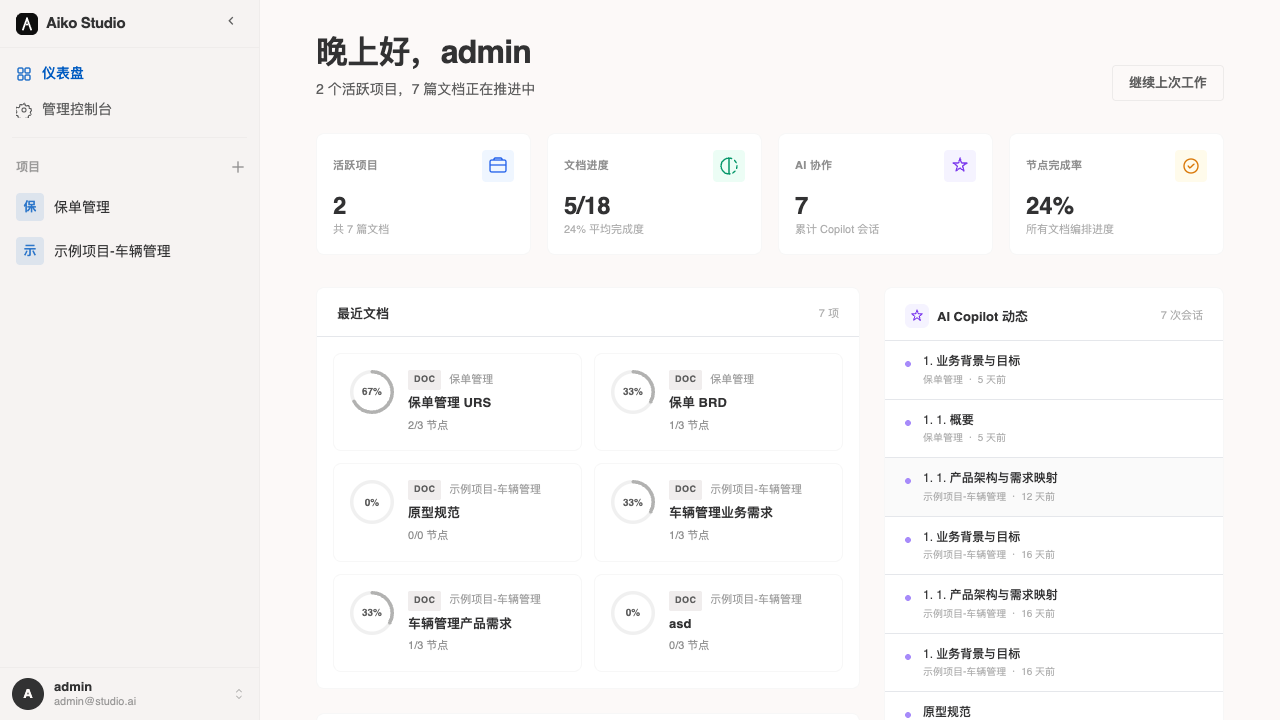
仪表盘聚合了进度可见性所需的全部信息:
- 顶部 KPI:活跃项目数、文档总进度(已完成节点 / 总节点)、AI Copilot 累计会话数、节点完成率
- 最近文档:跨项目按修改时间倒序排,每行显示 DocType 标签 + 项目名 + 文档名 + 节点完成度(如
2/3 节点 · 67%) - 项目概览:项目卡片,含文档总数与综合完成率
- AI Copilot 动态:所有项目里最近的 Copilot 会话,点进去能直接跳到对应章节
- 整体进度环:环形进度 + 项目数 / 文档数 / 已完成节点数
侧栏左侧切换「仪表盘」和「管理控制台」。下方按 ProjectType 分组列出你能访问的项目。
为什么要把 Copilot 会话放进首页
"AI 协作"是 Studio 的核心动作,把它放在首页能让你回到上次写一半的地方——直接点会话条目,跳到那个章节继续写。
2. 项目工作台:三栏布局
点项目卡片进入 /workbench/{projectId}/doc/{docId},布局长这样:
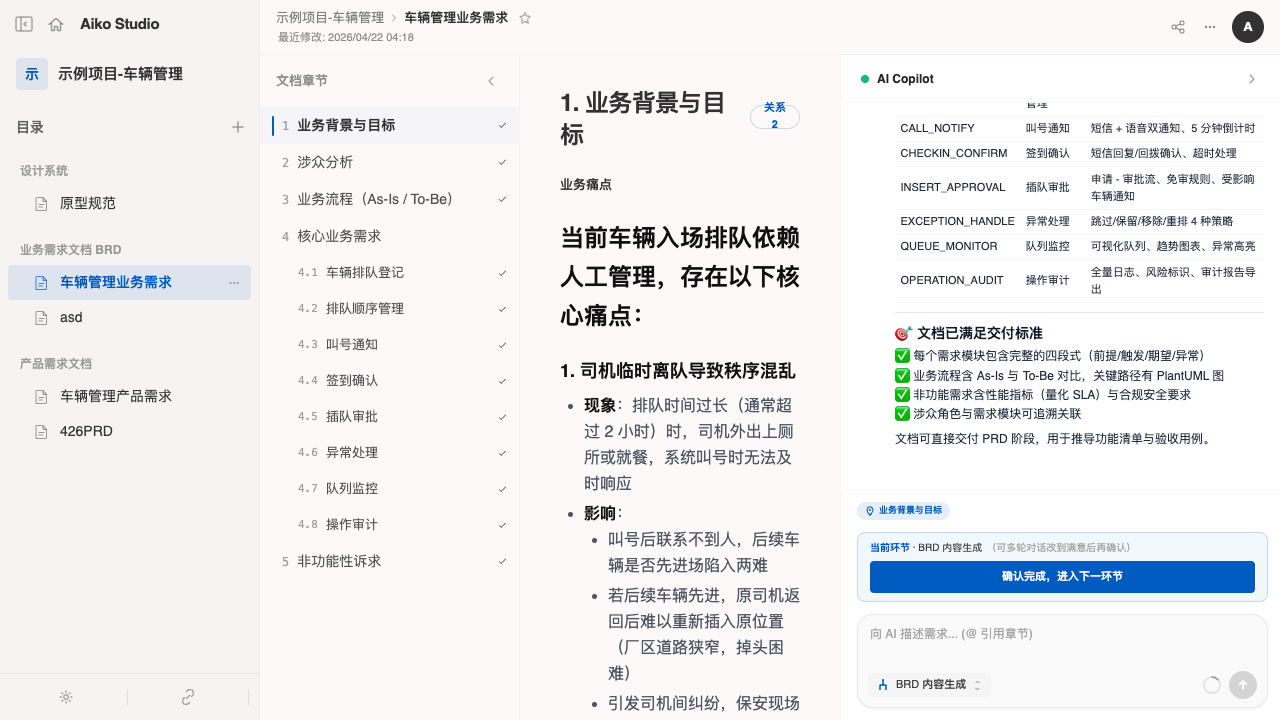
四块都可以拖动分隔条调整宽度,也可以折叠。
文档树(最左)
按 DocType 分组:设计系统 / BRD / PRD / URS …。每个分组下列出该类型的所有文档实例。这个分组是 ConfigUnit 注册到 ProjectType 时定下的,详见 配置单元 DSL。
文档名右侧的「更多」按钮提供:重命名、克隆、归档、删除。顶部「+ 新建文档」按当前项目允许的 DocType 弹选择器。
章节侧栏(次左)
只对章节式文档显示。章节结构来自 ConfigUnit 的章节定义,最多 4 级(章 / 节 / 子节 / 原子需求)。点章节切换中栏内容;当前章节高亮,悬停显示「更多」(重命名 / 添加同级 / 添加下级 / 删除)。
章节正文(中间)
按 DocType 渲染。两类典型形态见下文 § 文档形态。
AI Copilot 面板(最右)
详见 用 Copilot 写 BRD/PRD。这里有几个关键控件:
- 阶段切换器:BRD 的写作分多个阶段(brainstorming → 骨架 → 内容生成),切换阶段会换一组 system prompt
- 「确认完成,进入下一环节」按钮:把当前阶段标记完成,推进到下一阶段
- Context 用量条:实时显示已用 token 占比(如
13.2% · 27.1K / 204.8K),方便预判什么时候该开新会话
3. 两类文档形态
Studio 把所有文档抽象成两种形态,对应不同 DocType。
形态 A:Markdown 文档(自由格式)
整篇是一份 Markdown,适合强自由度的内容:设计规范、原型规范、调研报告。
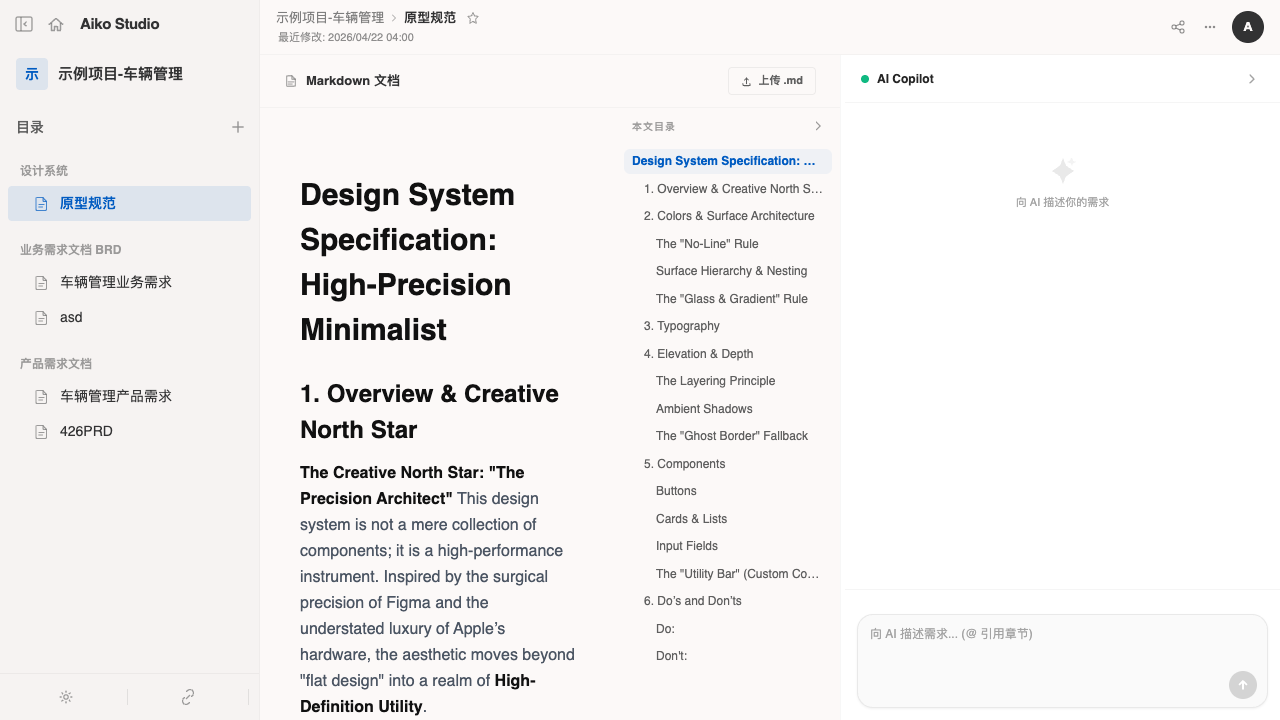
- 中栏渲染整篇 Markdown,支持代码块、引用、表格、列表
- 右侧自动生成「本文目录」(点击跳转到对应标题)
- 顶部「上传 .md」可以把外部 Markdown 直接灌进来
适用场景:原型规范 / Design System Spec / 调研笔记 / 一次性方案。
形态 B:章节式结构化文档(受控字段)
整篇被拆成 N 章 × M 字段,每个字段类型固定(Markdown 块 / 表格 / PlantUML / 数组对象)。这是 BRD / PRD / URS 这类有 schema 约束的文档形态。
特点:
- 章节固定:BRD 默认 5 章(业务背景 / 涉众分析 / 业务流程 / 核心需求 / 非功能诉求),第 4 章是动态数组(按需求模块展开 4.1~4.N)
- 字段分块:每章正文按字段拆成可折叠分块,比如「业务背景与目标」拆成
painPointsMarkdown/coreObjectivesMarkdown/expectedBenefitsMarkdown三块 - 可写区域受控:Copilot 通过
write_entity(field=...)精准写入某个字段,不会乱涂整章
四段式需求模块
第 4 章的每个子模块 4.x 强制按四段式表达——这是 BRD 写作的领域约束:
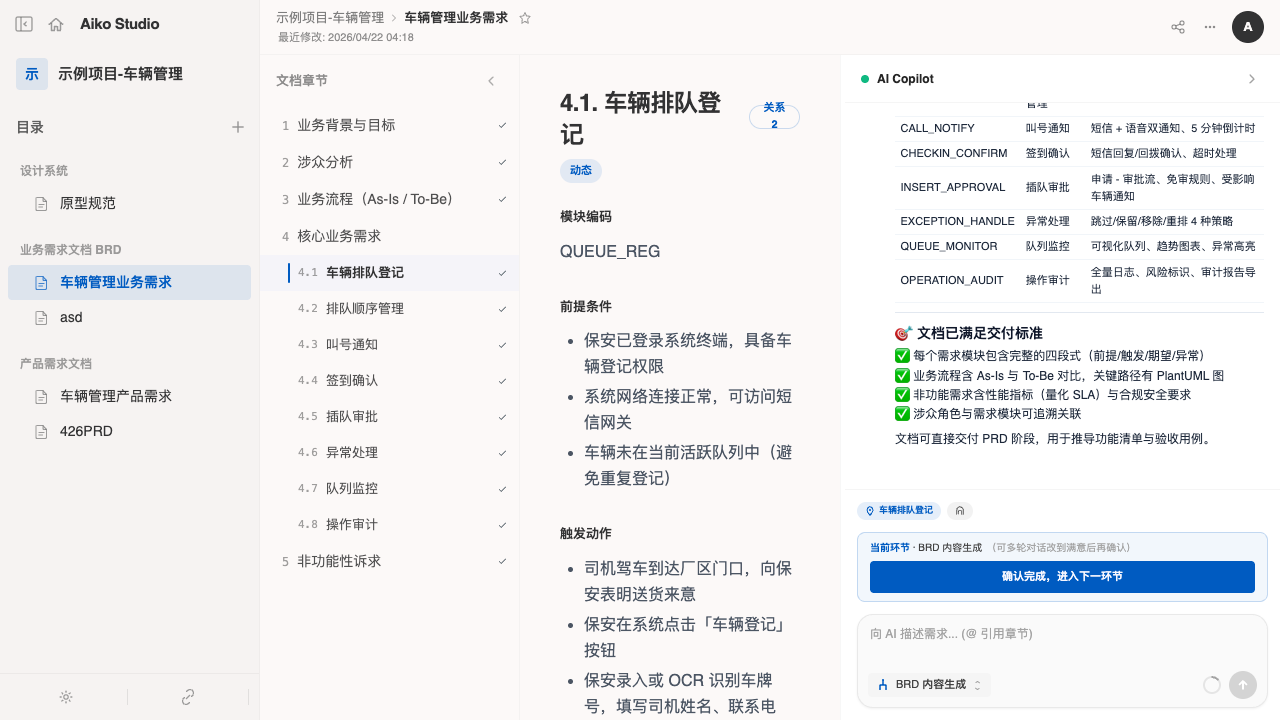
- 模块编码:如
QUEUE_REG,全文档唯一,下游 PRD 用它做血缘锚 - 前提条件 / 触发动作 / 期望结果 / 异常处理:四个 Markdown 列表块
PlantUML 流程图
第 3 章「业务流程」内置 PlantUML 渲染,As-Is / To-Be 各一对:
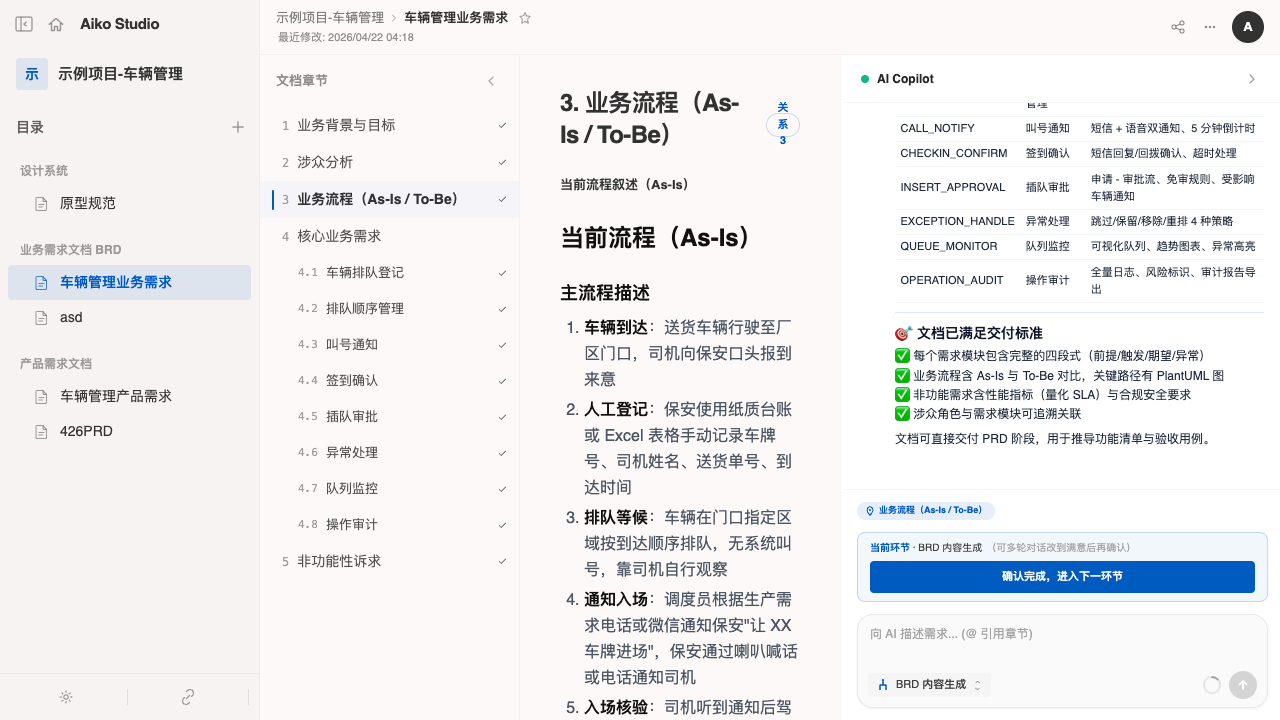
直接在 asIsFlowcharts / toBeFlowcharts 字段写 PlantUML 代码,文档视图自动渲染。
PRD 的 4 级章节结构
PRD 在 BRD 的基础上再展开一层——每个需求模块拆成原子级功能点:
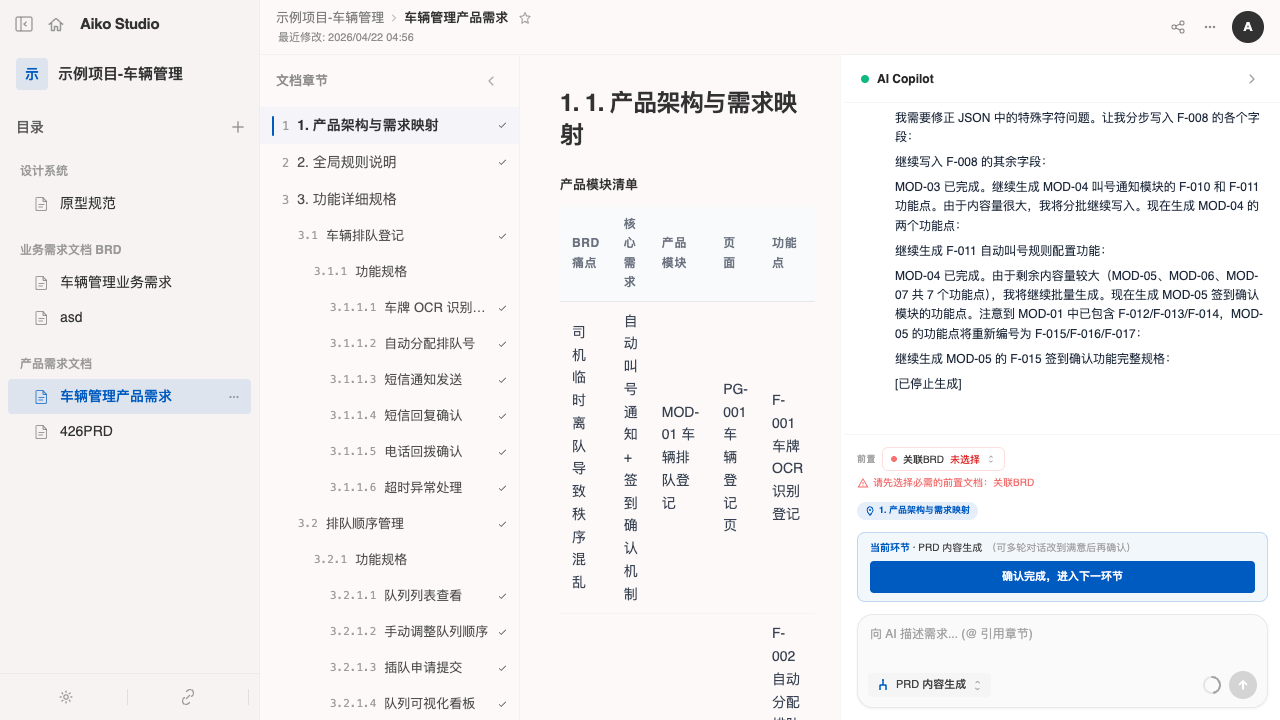
最底层 3.x.x.x 是原子功能点——一个原子点 = 一个可独立验收的需求。
每个「3.x.x.x」原子功能点固定 7 个分块:
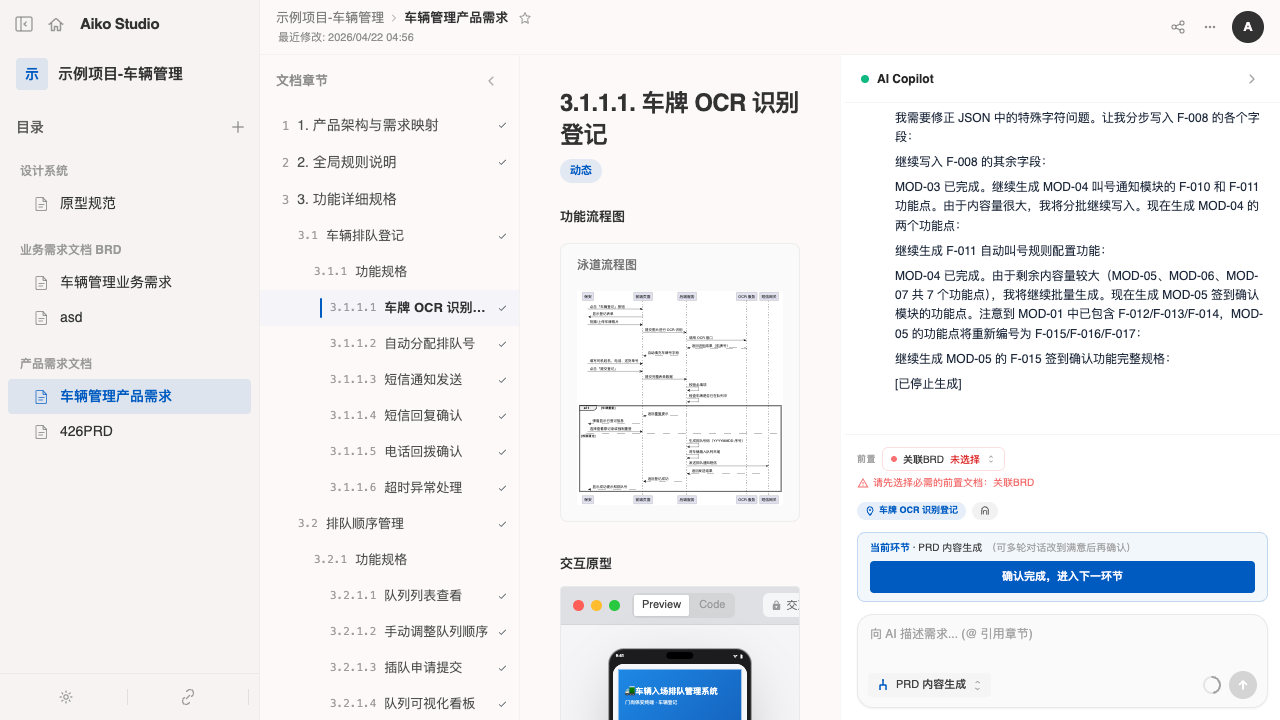
| 块 | 内容 |
|---|---|
| 功能流程图 | PlantUML,单功能点的内部流程 |
| 交互原型 | 引用前端组件 / 截图 |
| 关联 UI 元素 | 引用原型规范里的具体组件 |
| 前置条件 | 触发该功能的前置 |
| 正常业务流 | 主路径步骤列表 |
| 异常与边界处理 | 异常分支 |
| 后置数据流转 | 数据落库 / 事件发布 |
4. 顶部信息栏
每个文档顶部有一行「面包屑 + 操作」:
- 面包屑:项目名 → 文档名
- 最近修改:时间戳
- 收藏 / 分享 / 更多:标准三件套
- 「关系」按钮(章节正文区):点开看这个章节被哪些下游字段引用,详见 血缘与影响分析
5. 项目设置入口
文档树底部有「项目设置」按钮,点开管理:项目基本信息、成员与角色、ProjectType 变更(管理员)、文档默认值。这部分细节在管理员手册中:ProjectType 模板管理。
下一步
- 用 Copilot 写 BRD/PRD —— 右栏 AI 面板的具体玩法
- 血缘与影响分析 —— 章节顶部那个「关系」按钮在做什么
- 配置单元 DSL —— 章节结构和字段是怎么定义出来的